
Apple Erinnerungen - oder auch: Jede andere Todo-App
Plattform-Hinweis
Info für Android- & Windows-Nutzer Dieser Artikel nutzt Apple Erinnerungen, weil wir im Apple-Ökosystem arbeiten. Das Prinzip dahinter ist jedoch plattformunabhängig.
Aufgaben brauchen:
- einen verlässlichen Ort
- klare Fälligkeiten
- so wenig Zusatzfunktionen wie möglich
Vergleichbare Alternativen:
- Google Tasks (Android / Web)
- Microsoft To Do (Windows / Web)
- Todoist (plattformübergreifend)
Wenn eine App zuverlässig erinnert und erledigte Aufgaben verschwinden lässt, erfüllt sie ihren Zweck. Der Rest ist Systemdenken, nicht App-Auswahl.
Worum es in Teil 1 geht
In Teil 1 geht es um die rudimentären Funktionen. Nichts Spektakuläres, keine Magie, nichts zum Staunen.
Hier geht es ausschließlich ums Erinnern.
Speichere in der entsprechenden App die Dinge, die irgendwann erledigt werden müssen, weil sie sonst mental präsent bleiben und unnötig Energie kosten. Die App soll das Gehirn entlasten. Mehr nicht.
Unser Gehirn muss sich nicht merken, dass die Rechnung für den Heizungsbauer spätestens an Tag X überwiesen werden sollte. Es reicht völlig, wenn es das Projekt „Heizungsreparatur“ plant, strukturiert und vielleicht noch emotional einordnet.
Infobox: Das Grundprinzip
„Erinnere mich – und sonst mach bitte nichts.“
Genau dieses einfache Prinzip beschreibt Teil 1.
Allein damit ist man schon weiter als viele Menschen, die regelmäßig feststellen, dass sie etwas Wichtiges heute hätten erledigen müssen.
In Teil 2 kommen dann intelligente Listen, geteilte Listen und ein nach Prioritäten geordnetes Dashboard dazu. Damit lassen sich die klassischen Elternabend-vergessen-und-der-Hund-hat-das-Abendessen-gefressen-Tage systematisch entschlacken.
TEIL 1
Apple Erinnerungen als das, was sie sein soll: einfach, zuverlässig, langweilig
1. Was ist Apple Erinnerungen überhaupt?
Apple Erinnerungen ist eine einfache, aber erstaunlich robuste System-App. Sie ist auf allen Geräten vorhanden, über die Cloud synchronisiert, offlinefähig und bewusst unspektakulär.
Sie ist:
- kein Projektmanagement-Tool
- kein Denkwerkzeug
- kein Notizbuch
Kurz gesagt: Apple Erinnerungen ist kein Ort zum Nachdenken. Es ist ein Ort zum Nicht-vergessen-müssen.
2. Was sollte man von der App abverlangen – und was nicht?
Das darf sie leisten:
- zuverlässig erinnern
- einfache Aufgaben speichern
- Fristen und Termine überwachen
Und das bitte möglichst ruhig im Hintergrund.
Infobox: Warum möglichst einfach?
Eine gute Erinnerungs-App:
- erlaubt extrem schnelle Erfassung
- funktioniert überall
- erinnert zuverlässig
- verlangt kein Nachdenken
Was dort landet:
- To-dos
- Erinnerungen
- Fristen
- banale Alltagsaufgaben
Was dort nicht landet:
- Gedanken
- Planungen
- Texte
- Wissen
Eine erledigte Aufgabe verschwindet. Ende der Geschichte.
Wenn man anfängt, in Erinnerungen zu denken, nutzt man die App falsch.
3. Das Minimal-Setup für „Ich will einfach nichts vergessen“
Zielgruppe: Menschen mit wenig Lust auf Systeme, aber hoher Frust-Toleranzschwelle.
Empfohlene Basics:
- eine Standardliste „Erledigungen“
- Erinnerungen mit Datum oder Uhrzeit
- optional: Standort-Erinnerungen
Abhaken = löschen = mentaler Frieden.
Infobox: Was du bewusst weglässt
Keine Kategorien Keine Farben Keine Spielereien
Die Erinnerungen selbst sind laut genug.
Konkret
Es geht hier um das Prinzip, nicht um das Werkzeug.
Lege eine Standardliste an, in der alle Erinnerungen von allen Geräten automatisch landen. Keine Ordner, keine intelligenten Listen, kein „Eingang“.
Was nun für dich arbeitet, sind Erinnerungen mit:
- Datum und Uhrzeit
- oder Standort
Ohne Zeit- oder Ortsbezug funktioniert das System nicht. Eine ungeordnete Liste ohne klare Fälligkeiten erzeugt nur zusätzlichen Frust.
Infobox: Papier vs. digital
Oft wird empfohlen, sich morgens eine To-do-Liste für den Tag auf Papier zu schreiben. Das funktioniert, weil diese Aufgaben klar an Zeit, Ort und Rolle gebunden sind.
Dieses Prinzip kann parallel sinnvoll sein – aber nur für genau diesen Kontext.
Rechnungsfälligkeiten gehören nicht auf Einkaufslisten.
Hybride Lösungen aus Papier und digitalen Tools schauen wir uns später noch genauer an.
Keep it simple
- Lege eine Aufgabe an
- gib ihr einen klaren Zeitpunkt
- sage der App, dass sie dich erinnert
Ich empfehle, zum Zeitpunkt der Fälligkeit erinnern zu lassen, nicht Tage vorher. Alles andere muss das Gehirn wieder selbst überbrücken.
Stattdessen lege ich Aufgaben oft bewusst etwas früher an. Bei Rechnungen ist ein kleiner Puffer meist sinnvoll. Überraschungen passieren.
Infobox: Der maximale Minimalismus
Der Ablauf in vier Schritten:
- Eine (!) Liste anlegen
- Aufgabe sofort erfassen
- Zeit- oder Standort-Erinnerung setzen
- Vergessen, bis die Erinnerung kommt
4. Typische Fehler im Einsteiger-Modus
- Aufgaben ohne Datum oder Uhrzeit
- Aufgaben als Notizen formulieren
- Erinnerungen als Einkaufszettel nutzen
- viele offene Punkte ohne Überblick
Und wie sieht das konkret aus?
Nicht jede Aufgabe ist gleich, aber sie braucht auch kein eigenes System.
Beispiele:
- Rechnung überweisen: Erinnerung 1–2 Tage vorher, abends, wenn Online-Banking möglich ist
- Arzttermin vereinbaren: Erinnerung am Folgetag zu einer Uhrzeit, zu der die Praxis erreichbar ist
Erinnern → machen → vergessen.
TEIL 2
Apple Erinnerungen als strukturiertes Aufgaben-System im Familienalltag
Teil 1 hat gezeigt, wie Apple Erinnerungen als simples Entlastungswerkzeug funktioniert. Damit kommt man weit. Aber nicht immer weit genug.
Sobald mehrere Menschen beteiligt sind, Aufgaben verteilt werden müssen und nicht alles an einer Person hängen soll, braucht es etwas mehr Struktur.
Nicht mehr Funktionen. Mehr Klarheit.
Worum es in Teil 2 geht
In Teil 2 erweitern wir das einfache Erinnern um drei Dinge:
- intelligente Listen
- geteilte Listen
- ein nach Prioritäten geordnetes Heute-Dashboard
Alles weiterhin innerhalb von Apple Erinnerungen von Apple, wir brauchen keine zusätzliche App und kein neues Systemdenken. Nur konsequente Nutzung dessen, was da ist.
Wichtig vorab
Teil 2 baut auf Teil 1 auf. Wenn Aufgaben bei Euch noch ohne Datum angelegt werden oder in mehreren Listen verstreut liegen, bitte erst Teil 1 umsetzen. Struktur funktioniert nur auf einer sauberen Basis.
1. Intelligente Listen
Überblick ohne manuelles Sortieren Intelligente Listen sind keine neuen Aufgabenlisten: Sie sind Filter. Das Entscheidende: Man verschiebt Aufgaben nicht mehr manuell, sondern lässt sie sich automatisch dort anzeigen, wo sie hingehören.
Wie wir intelligente Listen nutzen Wir denken nicht in Projekten, sondern in Lebensbereichen. Nicht, weil es schick ist, sondern weil es stabil bleibt. Beispiele für Bereiche:
- Familie
- Schule
- Haushalt
- Organisation
- Gesundheit
- Finanzen
- Haus und Garten
Diese Bereiche entstehen nicht als Ordner, sondern über Schlagwörter, Fälligkeiten und Prioritäten.
Warum keine Projektlisten?
Projekte verändern sich. Lebensbereiche bleiben.
Intelligente Listen funktionieren besser, wenn sie nicht an kurzfristige Strukturen gebunden sind.
2. Geteilte Listen
Verantwortung sichtbar machen
Sobald Kinder beteiligt sind, reicht „Ich erinnere dich schon“ nicht mehr. Erinnern ist Arbeit - und die lässt sich delegieren (nämlich an die App!).
Heißt: Eine Liste pro Kind
- Für jedes Kind existiert eine eigene Aufgabenliste.
Listenname (Beispiel): [Name] – Aufgaben Diese Liste wird geteilt:
- mit dem jeweiligen Kind
- optional mit beiden Eltern
Was dort hinein darf
- Hausaufgaben
- Termine
- konkrete Pflichten
- Dinge mit klarem Ende
Praktisch ist, dass die Listen in beide Richtungen funktionieren: Das Kind kann also auch uns eine Aufgabe reinstellen, dass wir sie nicht vergessen.
Beispiel: Hefte mit Lineatur XYZ (die, die man eh immer falsch auf Vorrat kauft) besorgen, Unterschrift für Klassenfahrt usw.
Was dort nicht hinein darf
- vage Aufforderungen
- Erziehungsdiskussionen
- Aufgaben ohne klare Formulierung
Eine Aufgabe muss so geschrieben sein, dass sie ohne Rückfrage erledigt werden kann. Alles andere ist keine Aufgabe.
Je konkreter die Aufgabe, desto weniger Reibung entsteht.
Warum geteilte Listen funktionieren
Aufgaben sind sichtbar - Zuständigkeiten sind klar - Eltern müssen weniger erinnern und Diskussionen werden sachlicher.
Und unter uns: die App übernimmt den nervigen Teil. Eltern bleiben entspannter und irgendwie aussen vor ;-)
3. Das Heute-Dashboard
Ein Blick - drei Prioritäten.
Der wichtigste Teil unseres Setups ist eine intelligente Liste für den aktuellen Tag. Und zwar nicht für Planung, auch nicht für Reflexion, sondern für Realität.
Die Grundidee
Alles, was heute relevant ist, wird automatisch gesammelt und nach drei Prioritäten sortiert:
MUSS heute (Nennt sich in unserer App Priorität: Hoch (!!!))
SOLLTE heute (Priorität: Mittel (!!))
KANN warten (Priorität: Niedrig (!))
Mehr braucht ein realistischer Tag nicht.
Umsetzung als intelligente Liste
- Filter: Fälligkeit: Heute oder überfällig
- Darstellung Gruppierung nach Priorität
- Sortierung nach Priorität
Diese Liste pflegt sich selbst. Sie wird nicht organisiert (das macht sie ja selbst), sondern genutzt.
Etwas genauer: Ist eine Aufgabe in der Liste "Kind 1" mit hoher Priorität für den 03.03. geplant, dann rutscht diese automatisch am 03.03. in das Heute-Dashboard in die Liste mit der höchsten Priorität. Vorher wohnt sie in ihrer eigenen Liste und ist still und unauffällig.
Mentale Nutzungsregel
Diese Liste wird:
morgens kurz angesehen
tagsüber genutzt
abends nicht bewertet
Nicht Erledigtes wird bewusst verschoben oder bewusst akzeptiert.
Aber: Nicht verdrängt.
Hier liegt der Vorteil dieser Ansicht: Ist der Tag einfach schlecht, nichts funktioniert, nichts läuft nach Plan, dann reicht es, die MUSS-Aufgaben hinter sich zu bringen. Bleibt eine Muss-Aufgabe ohne Konsequenzen liegen, war es kein Muss, sondern höchstens ein Sollte.
Wichtig: Liegt man nach einem dieser miesen Tage im Bett und hat die Liste mit der höchsten Priorität abgearbeitet, dann hat man gewonnen und kann beruhigt schlafen. Um mehr geht es nicht. Kein schlechtes Gewissen, sondern Stolz, dass man diesen Tag geschafft hat.
Warum dieses Dashboard funktioniert
- es ist klein
- es ist ehrlich
- es zwingt zu Entscheidungen
- es passt auf einen Bildschirm
Alles, was mehr Aufmerksamkeit braucht, gehört nicht hierhin, sondern in Planungs- oder Denktools.
4. Apple Erinnerungen (oder jedes andere Todo-System) im Gesamtsystem
Apple Erinnerungen hat in unserem Setup eine klar begrenzte Rolle.
Apple Erinnerungen fragt nur:
Wann?
Sobald andere Fragen auftauchen, ist man hier falsch.
- Denken und Planen → NotePlan (bei uns, später mehr dazu)
- Schreiben und Ausarbeiten → Craft
- Archivieren und Wiederfinden → DEVONthink
Diese Trennung ist kein Dogma. Sie ist der Grund, warum das System stabil bleibt.
Fazit zu Teil 2
Apple Erinnerungen wird durch intelligente und geteilte Listen nicht komplizierter sondern ehrlicher.
- Aufgaben werden sichtbar
- Verantwortung wird klar
- Tage werden realistischer, weil man sich zugesteht, eine Aufgabe auch mal nicht zu erledigen (wenn die Priorität es zulässt)
Apple Erinnerungen ist keine Organisations-App. Es ist nur ein Erinnerungsdienst, so wie früher der Weckanruf im Hotel.
Je klarer man diese Rolle akzeptiert, desto besser funktioniert der Alltag.
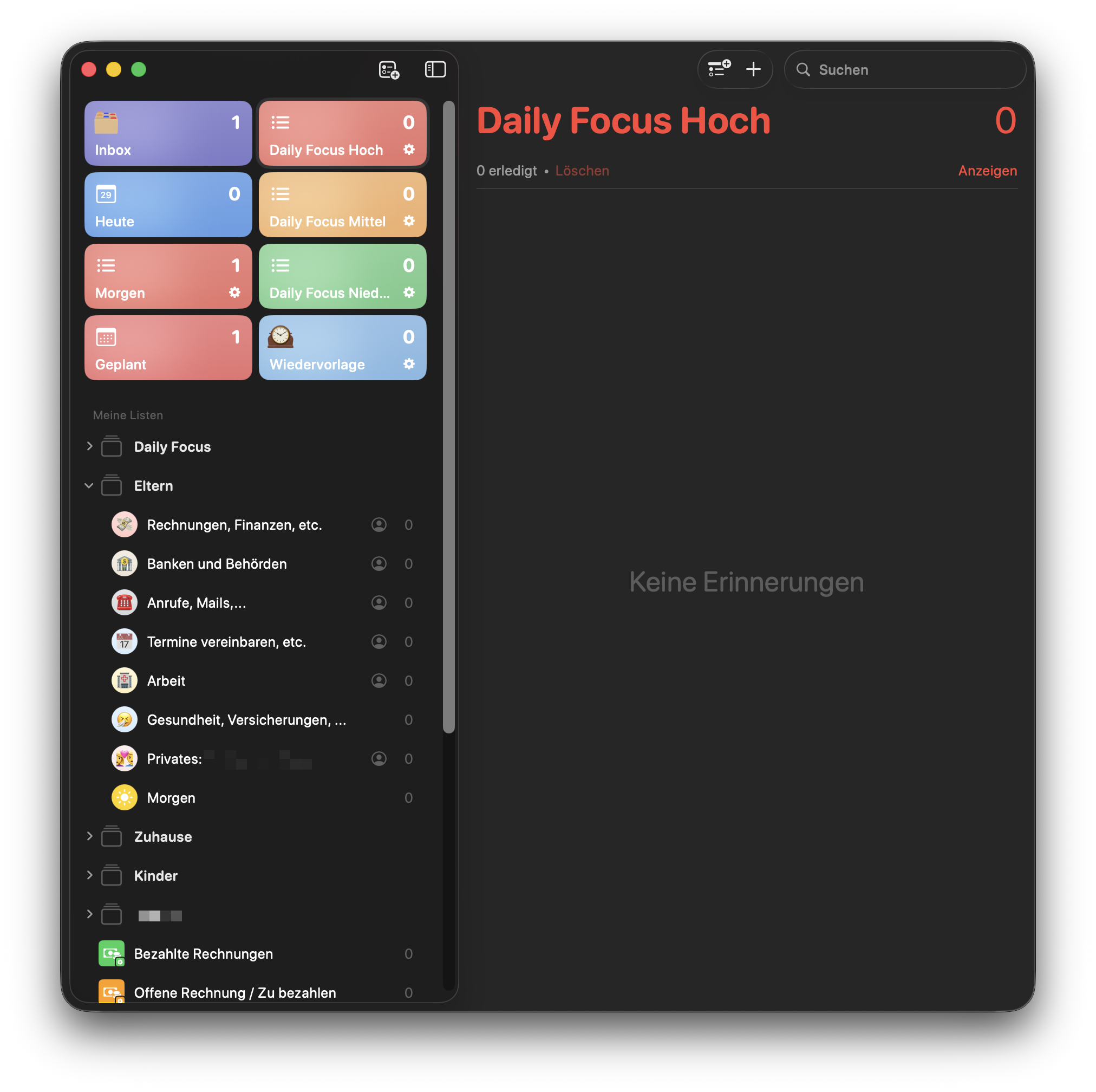
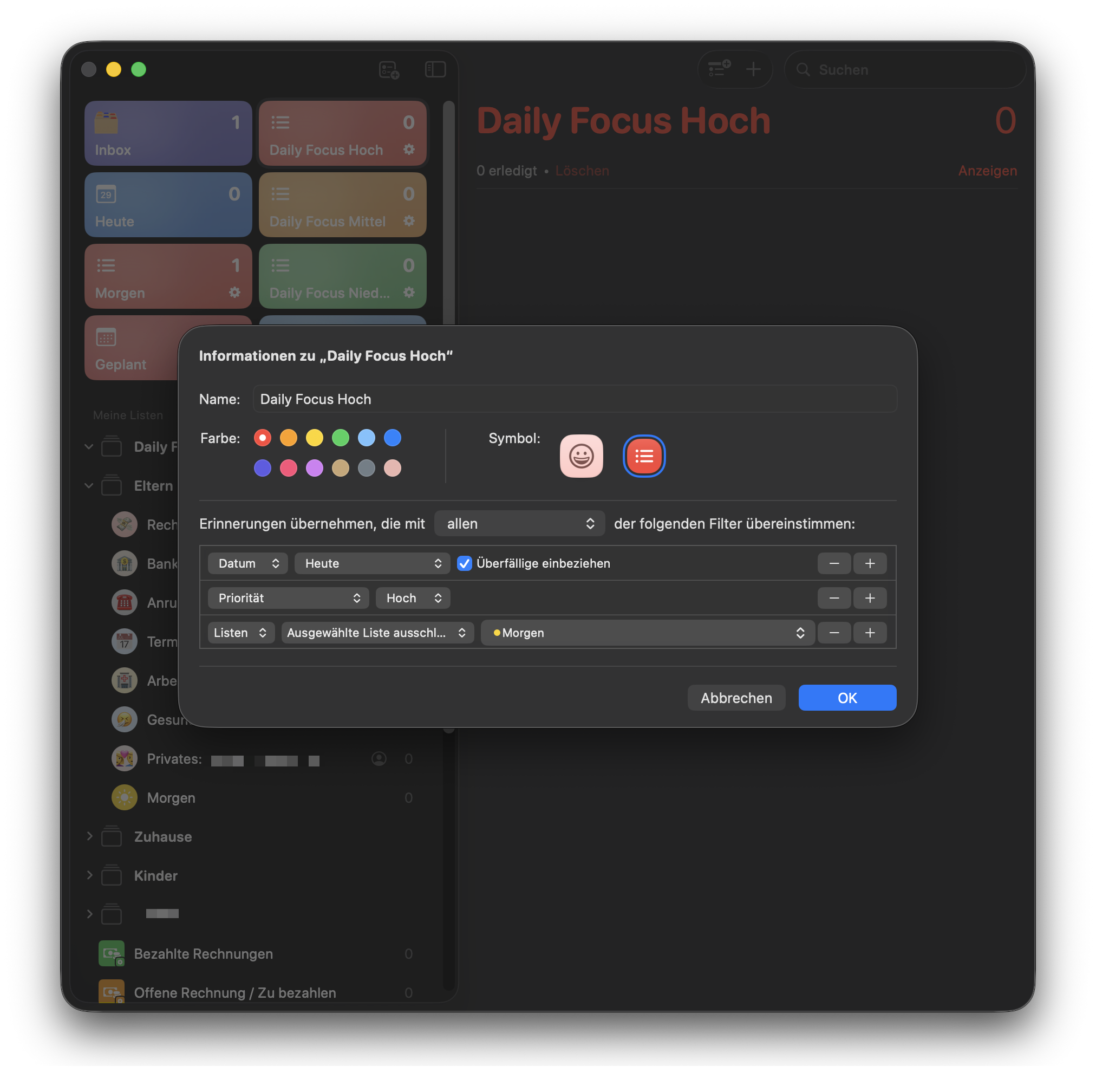
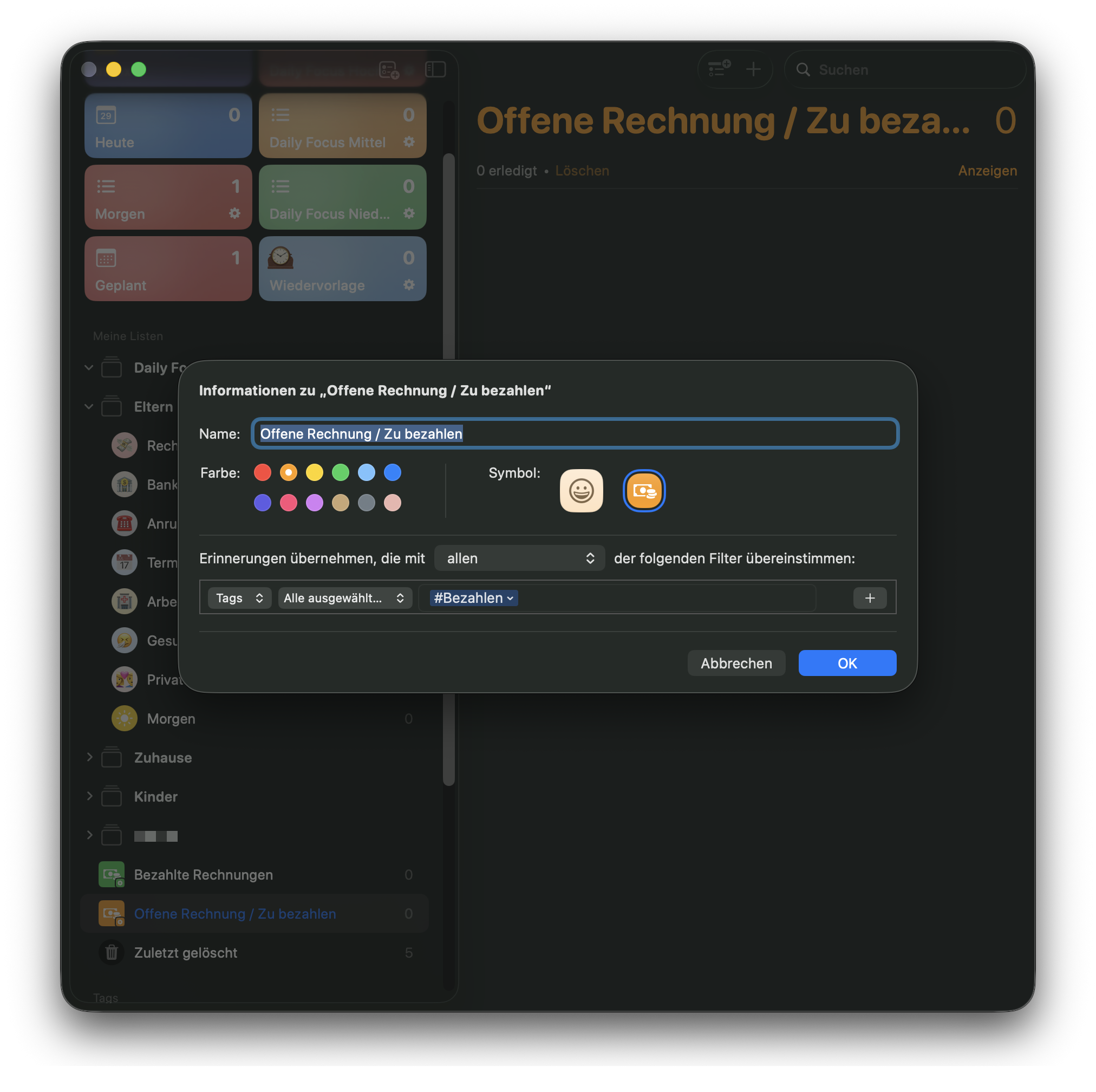
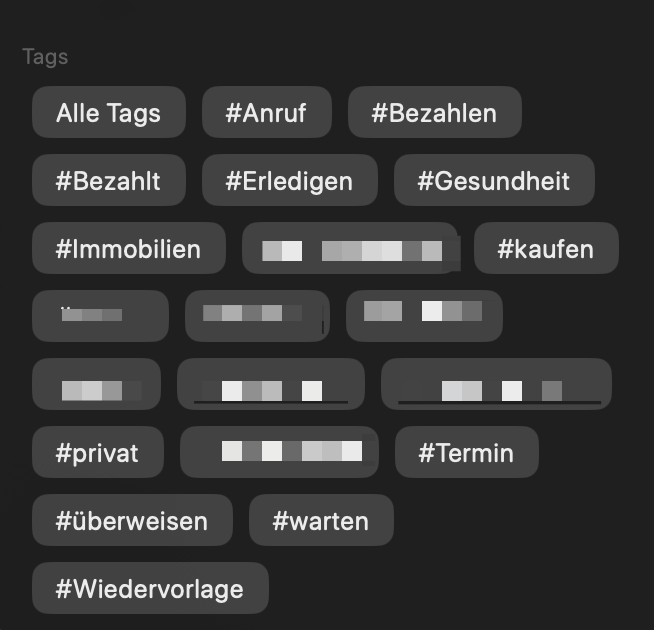
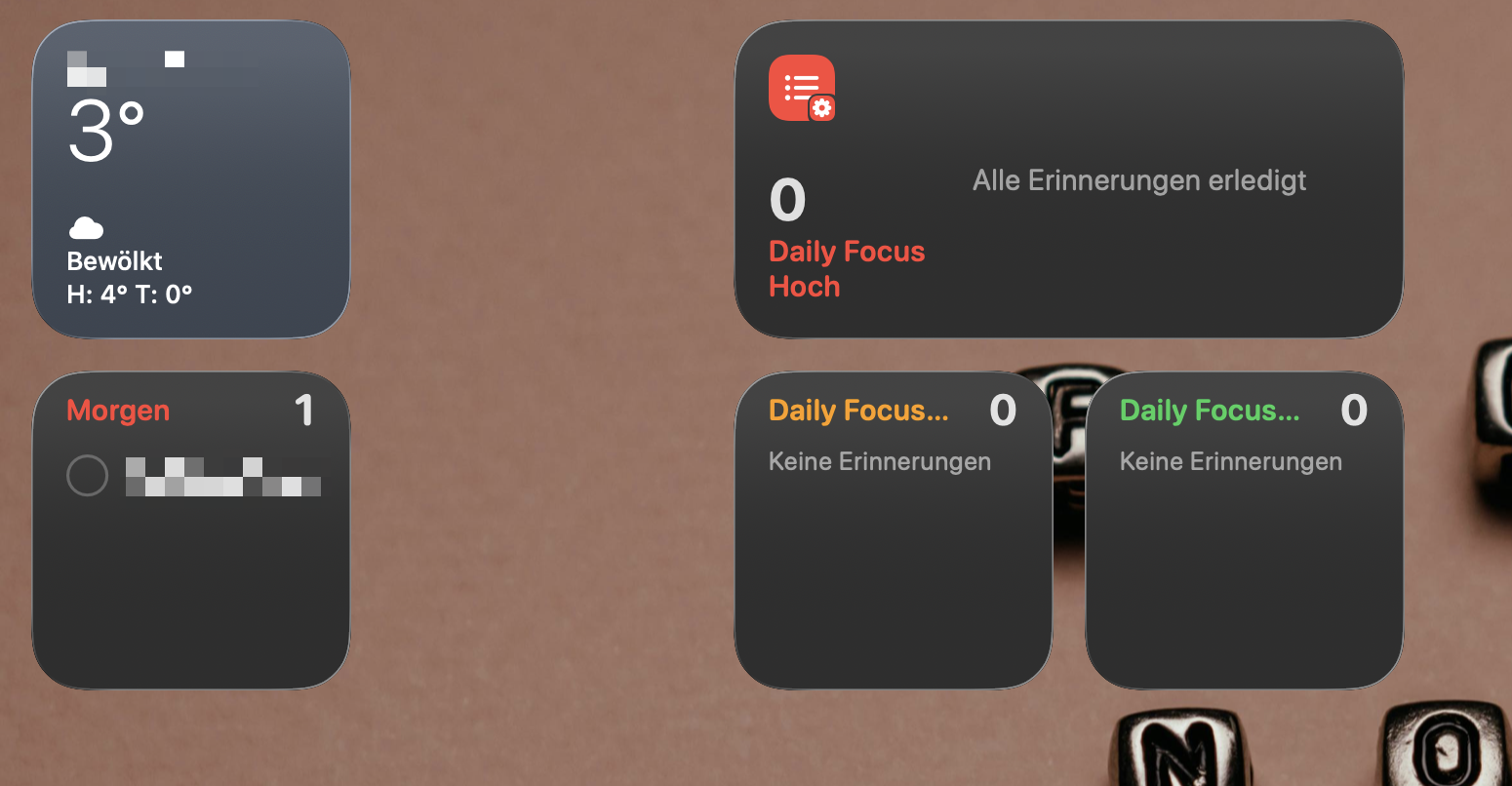
Hier nun einige Screenshots, stellvertrentend für alles beschriebene:
- der Daily Focus - also das "Heute Dashboard". In einigen Youtube-Tutorials nennt man es gerne "Daily Focus". Dies passt auch gut zu unserem Minimal-Bullet-Journal.
- Die Konfiguration einer intelligenten Liste
- der Daily Focus als Desktop Widget (funktioniert auch auf Smartphone oder Tablet)
- Die Konfiguration einer anderen intelligenten Liste: in diesem Fall "offene Rechnungen". Man gibt der Aufgabe "Rechnung X überweisen" so lange den Tag "#offen", "#unbezahlt" etc. bis man das Ding gezahlt hat. Dann wird der Tag mit "#bezahlt" o. Ä. ersetzt und automatisch fliegt die Aufgabe aus der Liste.
- Beispielhaft einige unserer Tags, die von diversen intelligenten Listen genutzt werden.